SH
SH_ZMD
の
分享站
首页
归档
音乐
说说
留言墙
杂谈
推荐表
中转站
友链
关于
更多 ▾
星图
计划表
灵境
云端杂谈
“ 代码、学术、提瓦特与泰拉大陆的碎片记录 ”
全部
# AI入门
# 提示词
# Prompt
# OpenAI指南
# 大模型教程
2026-10-05 22:40:46
AI补充第二课——PPT(持续更新中)
大家看一下以前的AI生PPT呢? 看起来倒是挺清楚,但是问题呢? 太单一了,整篇PPT其实就是通过字体和单一的几个小框框进行排版,这样就已经决定了PPT的上限,十分单一,“AI感”也很强 大家可以先看看我最近用AI生成的PPT (暂时算了,因为做的PPT有点涉及团队隐私,如果需要可以单独找我看看,等后续我自己个人ppt放这里,大概类似下面这个效果) 可以看到虽然也是各种框和字排版,但还是可以通…
2026-10-01 22:30:00
开心
AI入门第七课——提示词工程
前几期我们把 API Key、Cherry Studio / RikkaHub 客户端、Codex / ZCode 等各类 Harness,以及各大主流大模型的“专武”配置都盘了一遍。 按理说,专务都已经给你配齐了 但是最近后台和评论区里,总有朋友问我这么几个问题: “为什么我花钱买了最好的模型,问它点实际问题还是车轱辘话满天飞?” “为什么让它写个方案或者改个代码,它净瞎编一些不存在的逻辑和函数…
#AI入门
#提示词
#Prompt
#OpenAI指南
#大模型教程
2026-09-25 13:41:52
AI入门补充第一课——生图(持续更新中)
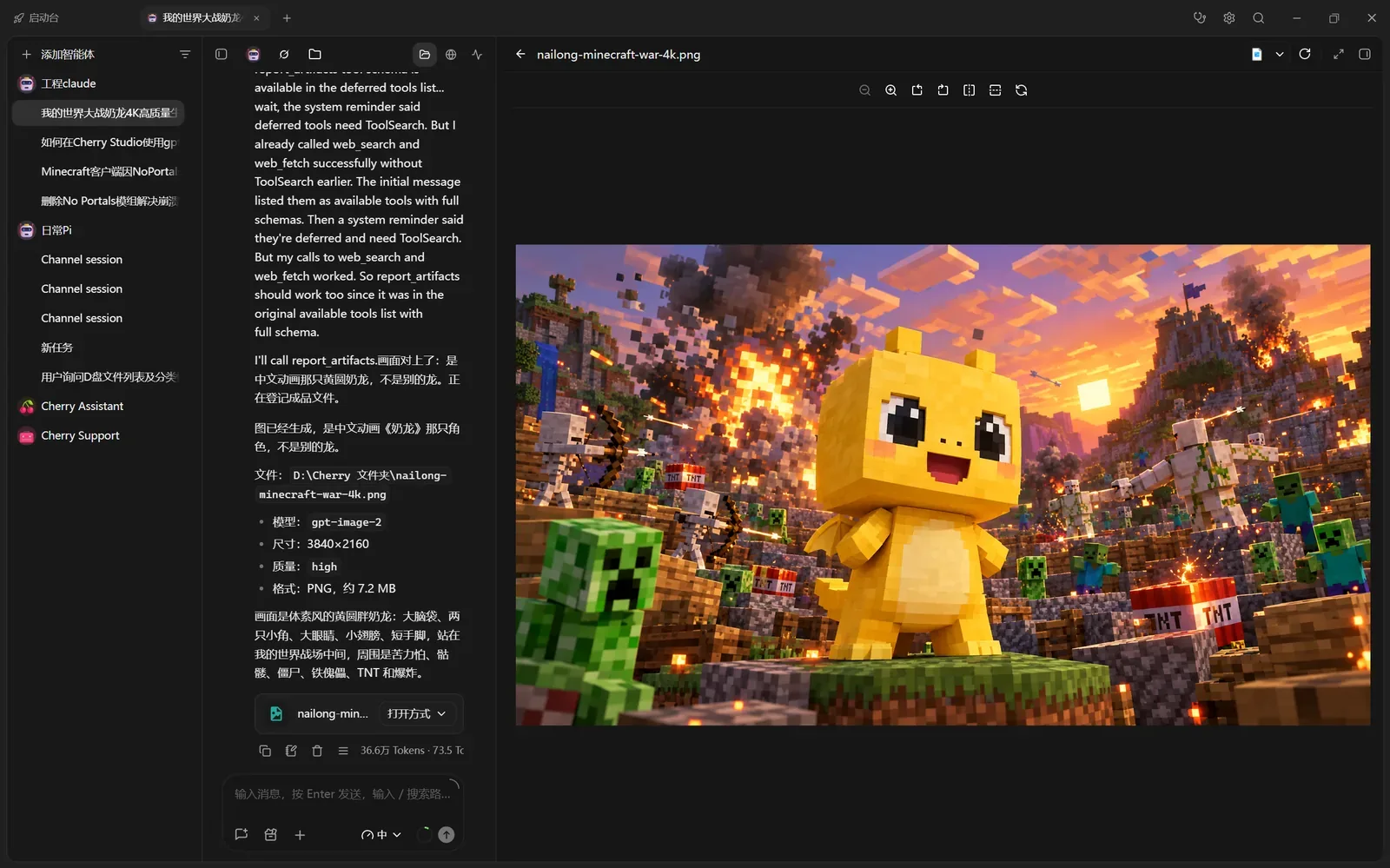
最近经常有朋友问我几个问题:这么多 Agent 选哪个?还有就是生成图片怎么这么麻烦?我相信不久又有朋友会问我:这生图怎么这么模糊?生成的字怎么乱码?我让他生成这个角色,怎么他生成的别的角色? 这些都很值得说一下,我一个一个来。 首先,选哪个 Agent? 我认为:用 GPT 就去用 Codex(ChatGPT),用 GLM 就去用 ZCode,其他的都可以通融一下。 我这么推荐 ZCode 他竟…
2026-09-12 23:20:14
AI入门第五课——大模型认识(持续更新中)
接下来带大家了解一下国内外比较知名的 AI 公司和大模型,以便大家后续选择。接下来的测评一方面是我个人体验,一方面是看跑分,还有一方面是看风评。 国外 Anthropic——Claude 系列模型 Claude-Fable-5.1 价格超级贵(常见的大模型里世界第三贵,第一贵是 claude-fable-5 和 gpt-6-astra) 最聪明,最智能,写代码强,记忆力强,人工理解强,审美能力强(…
2026-09-09 23:26:13
平静
AI入门第四课——CC Switch 接入 Codex
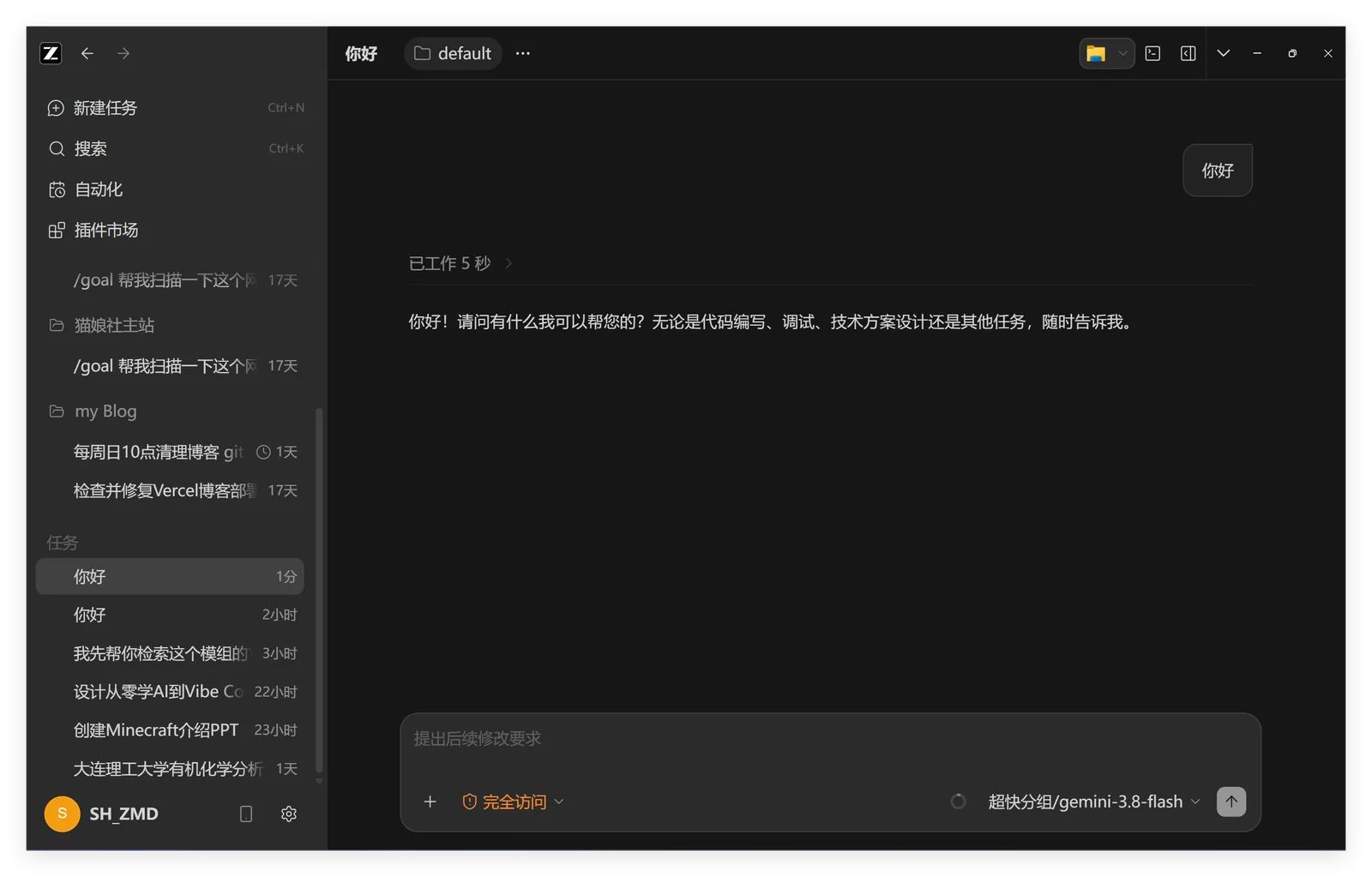
很多同学总问我这个问题——我会了,那该怎么用 Codex 呢?我们先明白 Codex 是什么。 国外一家最厉害的 AI 公司叫 OpenAI,他们研发了一系列超级厉害的大模型——GPT 系列(最近火起来说解决了 ns 数学问题、辅助了黎曼猜想什么的大模型),然后他们专门给 GPT 做的 Harness 叫做 Codex(不过现在整合成了 ChatGPT)。 GPT 的特点:智力高、严谨、便宜(大概…
2026-09-08 22:51:59
开心
AI入门第三课——接入 Agent
相信大家从上节课已经尝试过通过调用 API Key 来使用 Cherry Studio 与 RikkaHub 了。没错,你现在已经有了自己的专属豆包——更聪明、更严谨、记忆力更强。 但是这就结束了吗?没有的!这就是为什么出现了豆包专业版(一个月大几百块呢)——能帮你处理表格,帮你做 PPT,帮你画图,甚至帮你操纵电脑! 这是为什么?AI 就是个脑子,我们接入客户端这张嘴以后,怎么就能给我们处理表格…
2026-09-07 22:25:47
疲惫
AI入门第二课——调用 API Key
上节课我们已经讲过了 API Key 和 URL 是什么(至于如何获得 Key,最简单的是去 DeepSeek 官网充一点,虽然只能用 DeepSeek;而其他的渠道,例如 GPT、Grok、Gemini 等可以咨询站主,后面也会介绍)。 回顾:API Key 和 URL——URL 是餐厅地址、Key 是钥匙兼银行卡、模型名是点哪个厨师。 这节课我们就来介绍一下该怎么用它。但在此之前,我们必须明白…
2026-09-07 17:20:13
开心
AI入门第一课——从豆包到 API Key
先问一个问题:你充过豆包会员吗?应该是没有。 那有免费的客户端豆包,为什么还有人买会员?——因为模型能力和功能不同。很多人觉得,会员能用更多的功能,比如能做更多 PPT,能生成更多图片和更多视频,但这只看到了部分,更重要的其实是模型能力。 举个例子,豆包现在的版本更新到了 2.1,但你没有充钱,他只给你落后的 1.5 版本,而且还是降低了算力的 1.5 版本。这就是你为什么觉得豆包笨——记不住东西…